
Données de séries temporelles en temps réel et prévisionnelles pour les 45 derniers jours 45 jours à 14 jours peuvent être téléchargées à partir du portail SolarAnywherede SolarAnywhere via le Tableau de bord opérationnel avec aSolarAnywhere® SystemCheck®ou Forecast. Users peuvent facilement visualiser, l'accès et exporter SystemCheck ou des prévisions directement à partir de cette interface utilisateur (UI).
Dans chaque lieu connecté au tableau de bordles utilisateurs auront accès aux données suivantes :
| Caractéristiques des données | Spécifications |
|---|---|
| Type de données | Données de séries temporelles |
| Résolution spatiale | 1 km1 |
| Résolution(s) temporelle(s) | 15 minutes |
| Période de temps | Période de 45 jours à 14 jours3 |
| Emplacements maximums pris en charge | 1502 |
2 Pour une assistance étendue, veuillez nous contacter. Voir contactez-nous.
3 La période exacte affichée dans le tableau de bord dépend du type de licence acheté. Les licences Forecast permettent d'accéder aux données jusqu'à 14 jours à l'avance, tandis que les licences SystemCheck par défaut incluent les données des 45 derniers jours jusqu'à l'heure actuelle.
Utilisation du tableau de bord
Pour commencer, rendez-vous sur leportail SolarAnywhereet cliquez sur l'onglet Opérationnel. Si vous ne voyez pas cette option, cela signifie que cette fonctionnalité n'a pas été activée sur votre licence. Pour demander l'activation des tableaux de bord, veuillez nous contacter.
Vous pouvez commencer à ajouter de nouveaux emplacements de tableau de bord de différentes manières. Vous pouvez soit cliquer sur l'emplacement qui vous intéresse sur la carte, puis sélectionner "Ajouter un site", soit saisir les coordonnées en haut de la page et sélectionner "Ajouter un site". En dehors de l'interface utilisateur, les emplacements provenant des demandes d'API sont également mis à jour sur le tableau de bord toutes les heures. Une épingle sera ajoutée à la carte à la latitude et à la longitude spécifiées pour les emplacements valides. Notez que lors de l'activation du tableau de bord, ce dernier sera alimenté par les emplacements que vous avez achetés. Les demandes effectuées par l'intermédiaire de l'API et de l'interface utilisateur contribuent au nombre de lieux utilisés dans le tableau de bord.
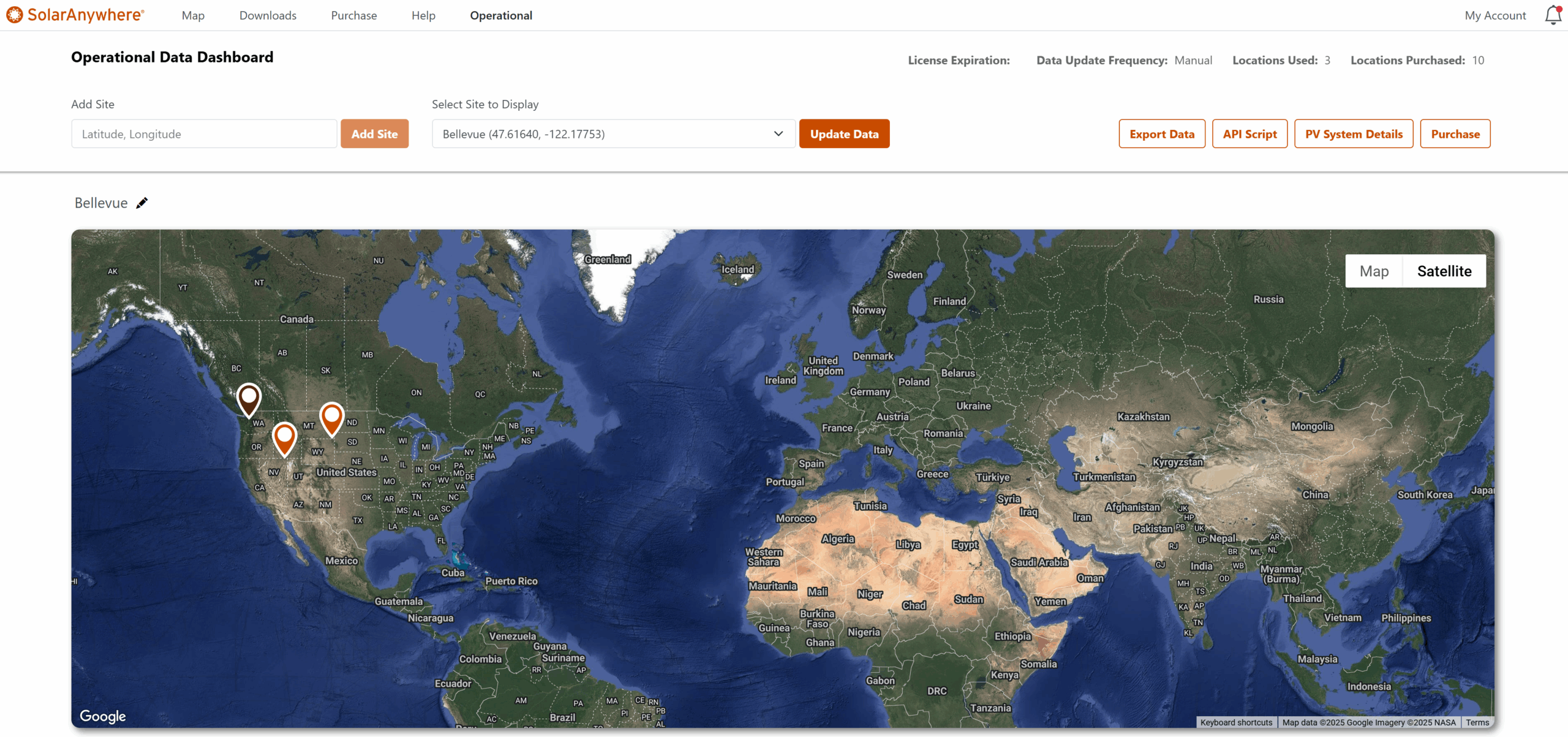
Figure 1. Tableau de bord SystemCheck
Au-dessus de l'interface de la carte, il y a plusieurs options à explorer :
- Mettre à jour les données : Cliquez sur ce bouton pour mmettre à jour manuellement les données du tableau de bord pour le lieu sélectionné jusqu'à l'heure actuelle. Si vous ne sélectionnez pas le bouton Mettre à jour, les données du tableau de bord données n'est ne sont pas mises à jour automatiquement.
- Exporter les données : Permet aux utilisateurs d'exporter n'importe quelle donnée affichée dans le tableau de bord dans un fichier .zip contenant les emplacements sélectionnés au format .csv. Veillez à mettre à jour les données du tableau de bord avant de procéder à l'exportation !
- Script API : Révèle un script Python qui peut être utilisé pour appeler les mêmes données que celles affichées dans les tableaux de bord via l'API de SolarAnywhere. Les utilisateurs peuvent copier ces scripts pour avoir une longueur d'avance dans la mise en œuvre de requêtes API similaires.
- Détails du système PV : Ouvre une interface qui documente les valeurs du système PV utilisées pour simuler la modélisation de la puissance et l'irradiance du plan du réseau dans le tableau de bord. Ces paramètres peuvent être modifiés directement dans le tableau de bord afin de produire des résultats spécifiques au site pour la modélisation de la puissance et l'irradiance du plan du réseau.
- Achat : Achetez jusqu'à 5 lieux via ePay pour les utiliser instantanément dans le tableau de bord ou via l'API.
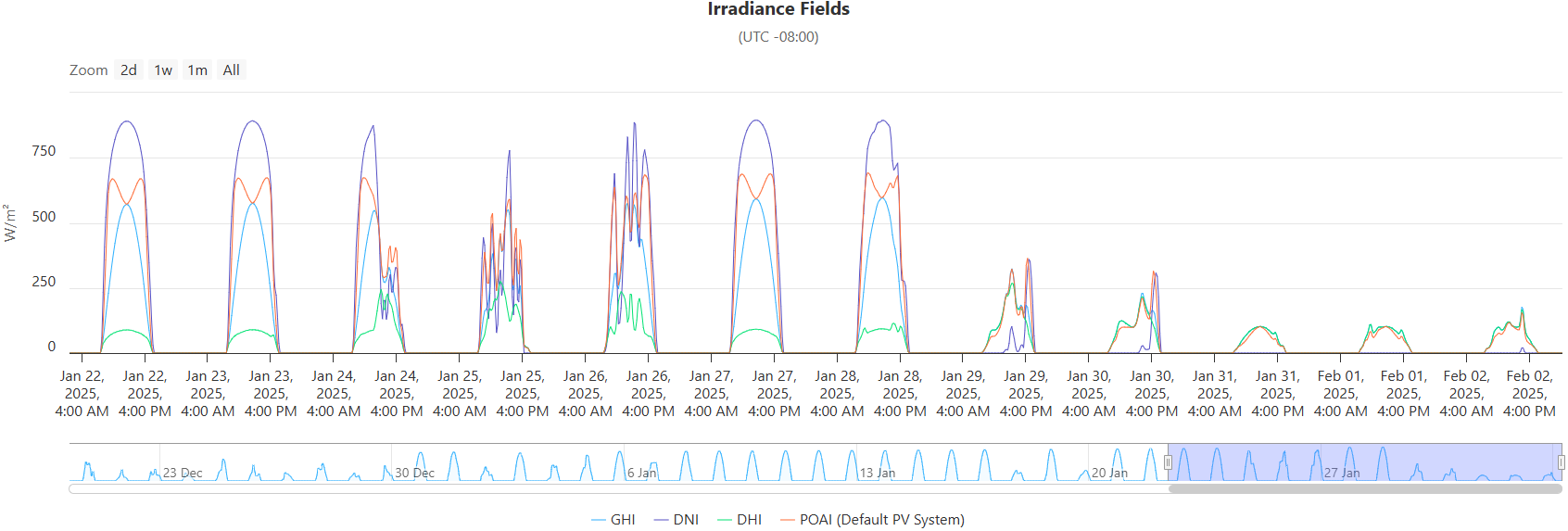
Figure 2. Exemple de diagramme d'irradiance
Sous l'interface cartographique, le tableau de bord affiche divers graphiques interactifs de l'irradiation, de la puissance et des données météorologiques.
Restez à l'écoute pour d'autres mises à jour et améliorations, car nous continuons à innover et à améliorer. SystemCheck et Forecast. Si vous avez des questions ou si vous avez besoin d'aide avec la nouvelle fonctionnalité, notre équipe de support est là pour vous aider.