
Il existe deux façons d'importer des données SolarAnywhere® dans HelioScope afin de les utiliser pour la modélisation de la production photovoltaïque :
- Importez les données directement dans HelioScope à l'aide de l'API SolarAnywhere.
- Téléchargez les données SolarAnywhere depuis data.solaranywhere.com et importez le(s) fichier(s) dans HelioScope.
L'intégration via l'API est réservée aux clientsdes formules « SolarAnywhere Typical Year Unlimited », « Enterprise » , « Typical Year+ » et « Sites». Les utilisateurs de la formule « Sites » doivent d'abord activer le site de leur choix via notre portail Web avant de pouvoir accéder aux données via l'API.
Importation à l'aide de l'API de SolarAnywhere
Les utilisateurs de l'API SolarAnywhere peuvent tirer parti de notre intégration avec le logiciel de simulation HelioScope en suivant les étapes suivantes :
- Générez une clé API SolarAnywhere oudemandez-en une auprès du gestionnaire de licences de votre compte SolarAnywhere.
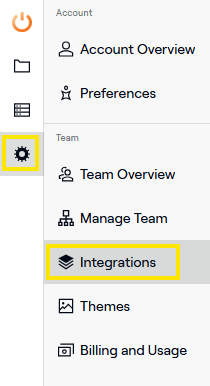
- Dans HelioScope, accédez à Paramètres, puis Intégrations.
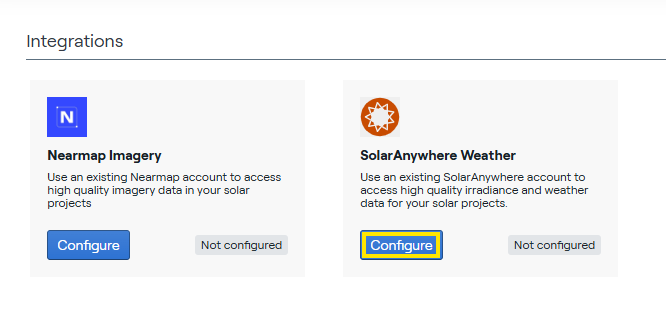
- Sélectionner Configurer dans la rubrique « Météo » de SolarAnywhere.
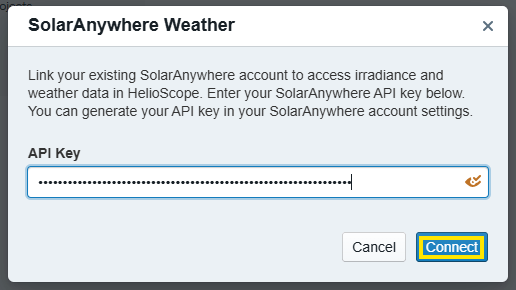
- Saisissez votre clé API de 64 caractères, puis cliquez sur Connecter.
- Dans votre projet, ouvrez l'ensemble de conditions, puis, dans la section « Météo », sélectionnez Charger SolarAnywhere.
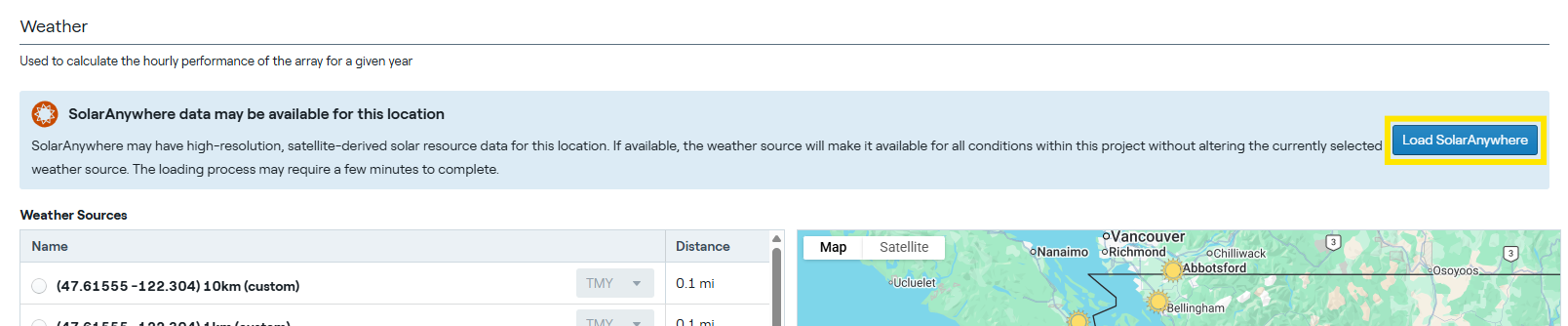
- Une fois chargées, les données SolarAnywhere apparaissent parmi les sources météorologiques disponibles dans tous les ensembles de conditions de votre projet.
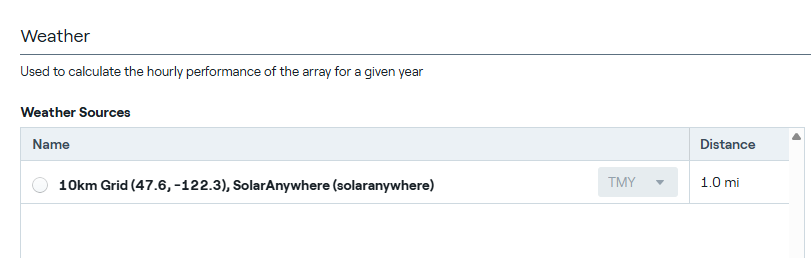
Astuce : définissez SolarAnywhere comme source de données par défaut en vous rendant sur Paramètres, Présentation de l'équipe, et Sélectionner SolarAnywhere comme type de fichier par défaut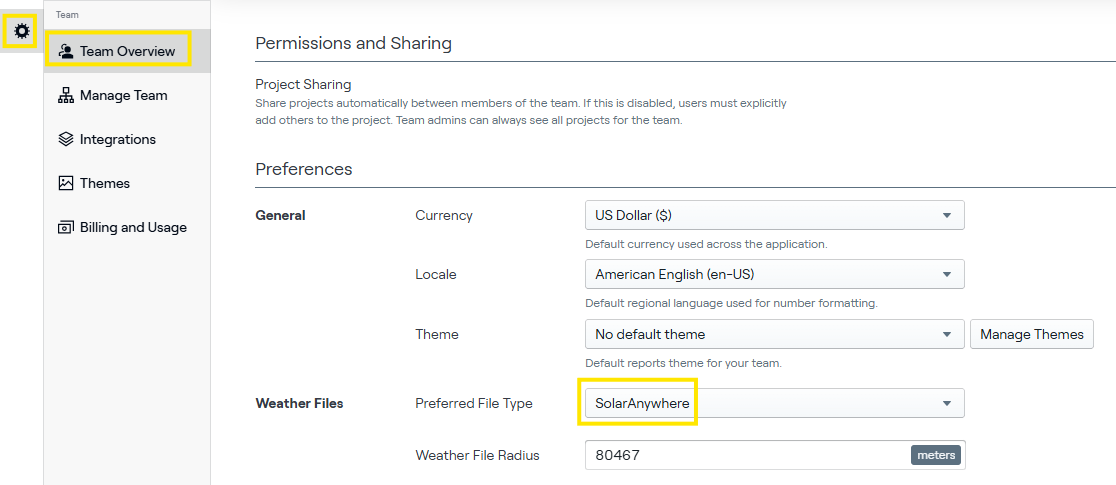
Importer un fichier SolarAnywhere téléchargé
Les données « année type » de SolarAnywhere peuvent être facilement importées dans HelioScope en suivant quelques étapes simples :
- Télécharger les données d'une année type depuis SolarAnywhere au format TMY3, avec une résolution temporelle de 60 minutes.
- Dans votre projet, ouvrez votre ensemble de conditions et sélectionnez Importer une source météo.
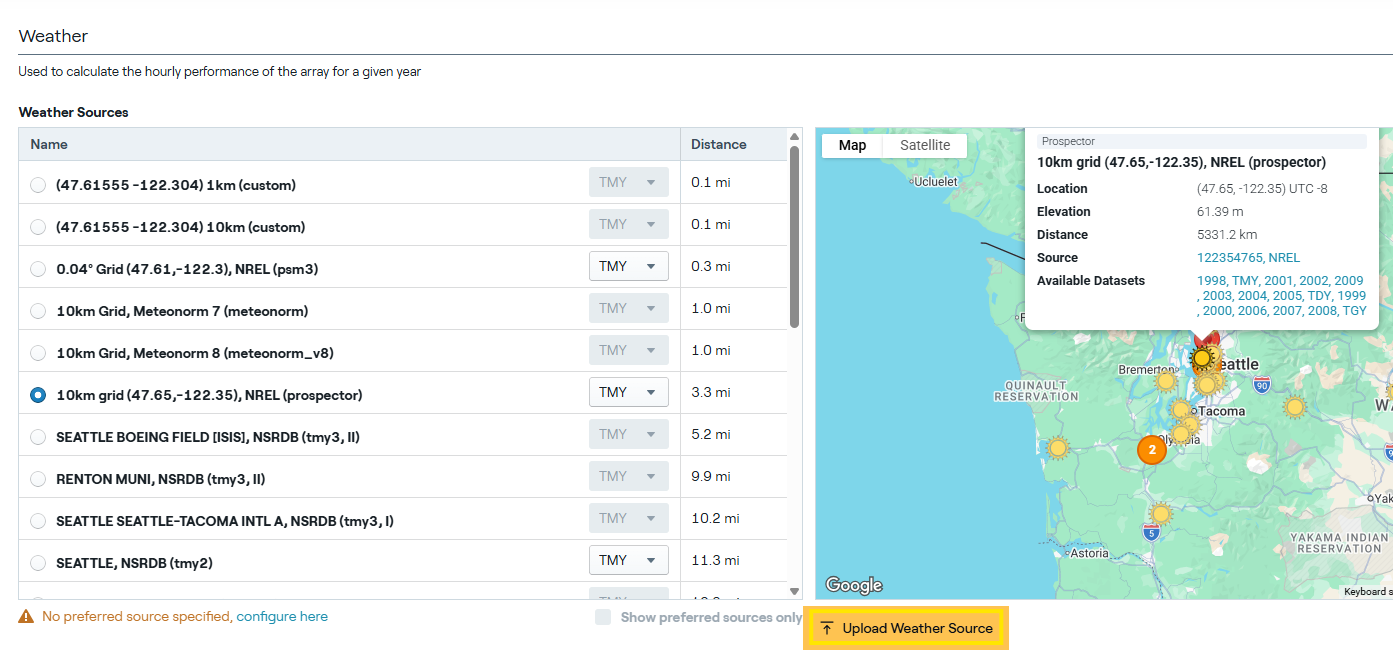
- Cliquez ici Sélectionner des fichiers puis sélectionnez le fichier TMY3 que vous avez téléchargé depuis SolarAnywhere, puis sélectionnez Télécharger.

- Sélectionnez ensuite le fichier que vous avez téléchargé dans la liste « Sources météo ».
Comment ajouter les pertes dues à la neige et à l'encrassement, ainsi que l'albédo
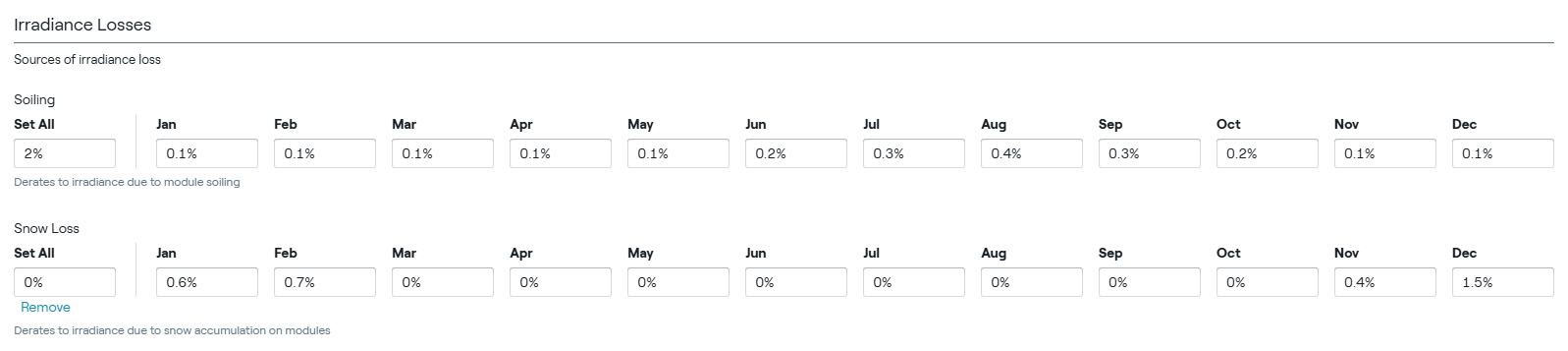
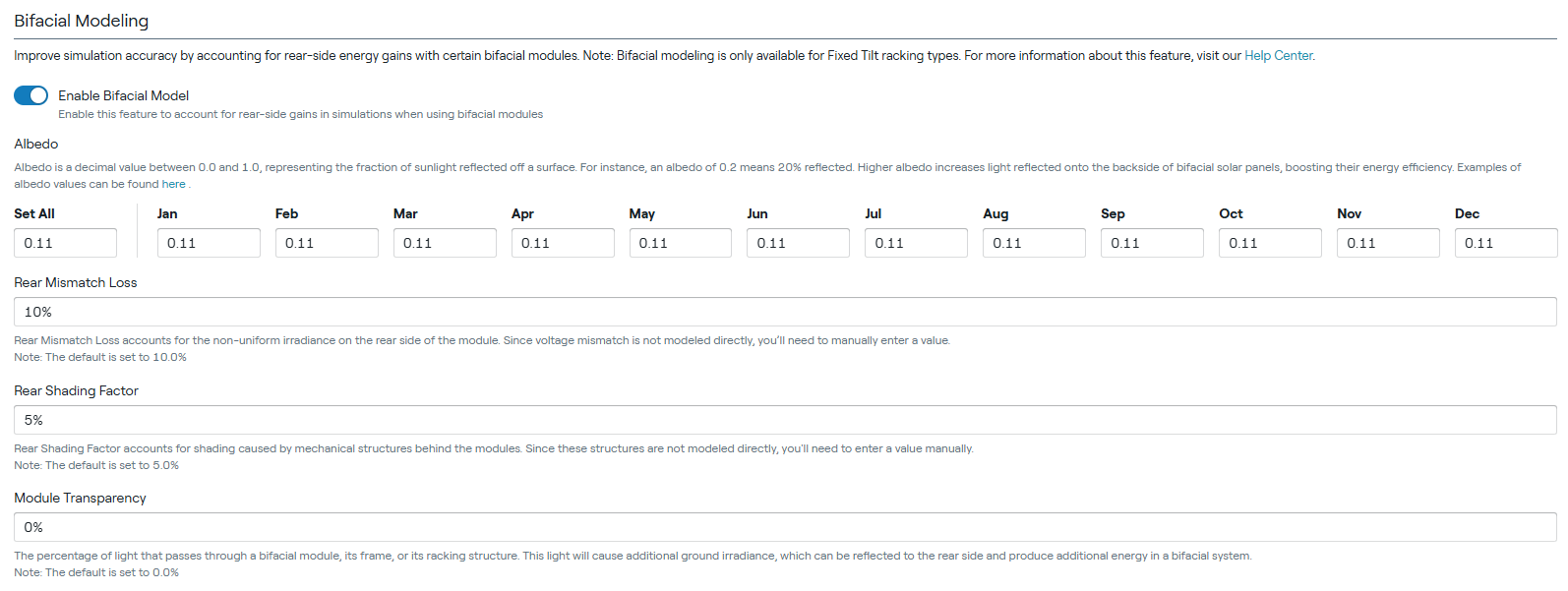
Les valeurs moyennes mensuelles de perte et d'albédo de SolarAnywhere peuvent être téléchargées dans un fichier « Résumé annuel moyen », puis ajoutées manuellement à votre ensemble de conditions, quel que soit le type de licence.
- Télécharger Fichier récapitulatif annuel moyen provenant du portail de données SolarAnywhere. Choisissez entre les modèles de pertes dues à l'encrassement HSU ou Kimber et les modèles de pertes dues à la neige NREL ou Townsend dans l'onglet « Configuration du système photovoltaïque ». Vous trouverez des informations concernant ces modèles sur notre page « Perte de contrôle des selles » et page « Perte de neige ».
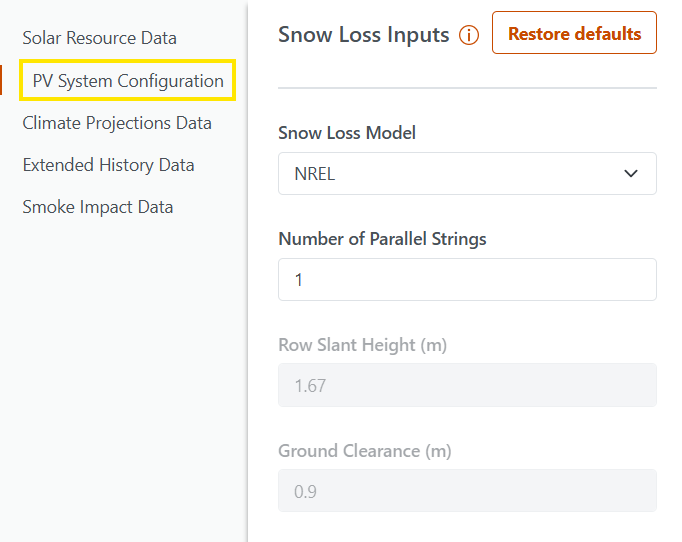
- Dans HelioScope, ajoutez la matrice 12×1 contenant les valeurs mensuelles issues du fichier AYS dans votre ensemble de conditions sous Pertes dues à l'irradiance et Modélisation bifaciale.
Si vous rencontrez une erreur, contactez-nous à l'adresse support@solaranywhere.com.